Ce guide explique, section par section, ce que vous trouvez dans votre espace personnel et comment vous en servir. Pas besoin de connaissances techniques : chaque partie est présentée avec des captures d'écran réelles et des étapes simples.
home
Vue d'ensemble
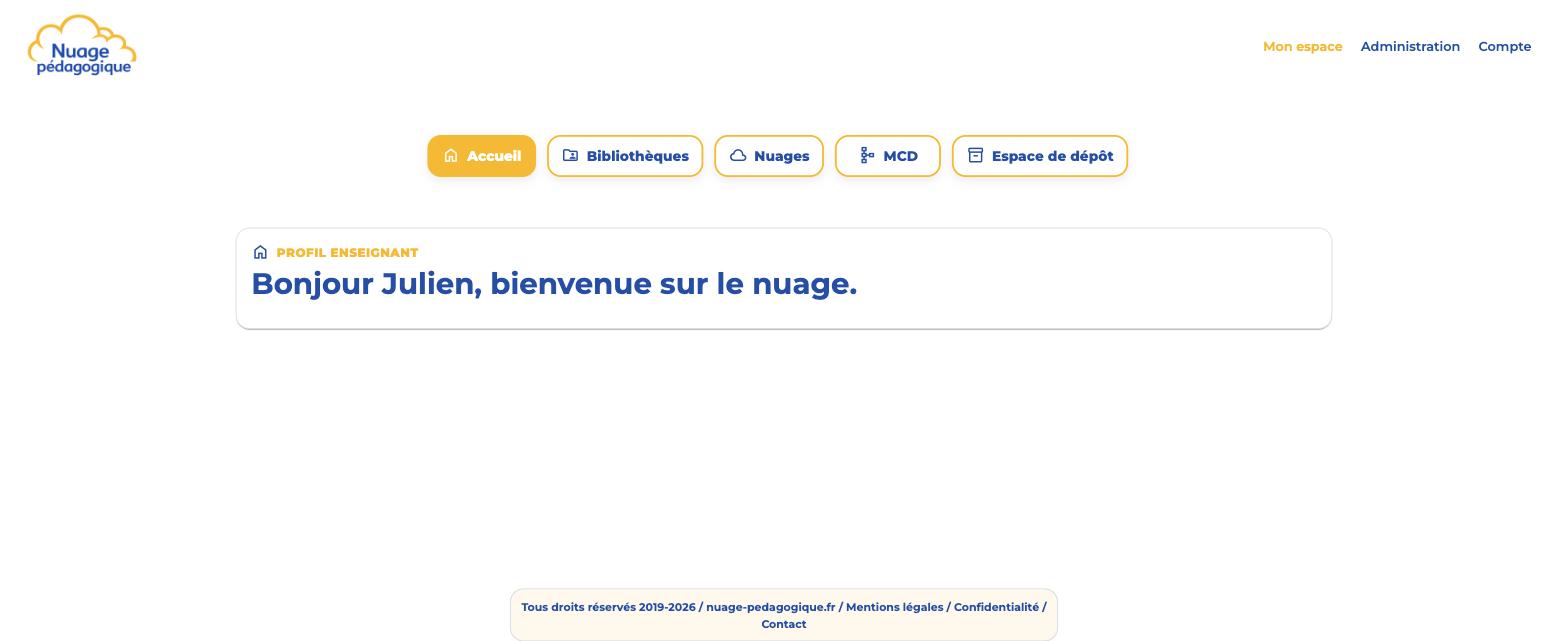
Une fois connecté, vous arrivez sur votre page d'accueil. En haut, cinq boutons donnent accès à toutes les parties de votre espace : Accueil, Bibliothèques, Nuages, MCD et Espace de dépôt. Le bouton actif est mis en évidence en doré.
La page d'accueil, avec le menu de navigation toujours visible en haut de chaque page.
lightbulbEn haut à droite, "Compte" donne accès à vos paramètres personnels et au support. Un clic sur le logo "Nuage pédagogique" ramène toujours à l'accueil.
cloud
Nuages
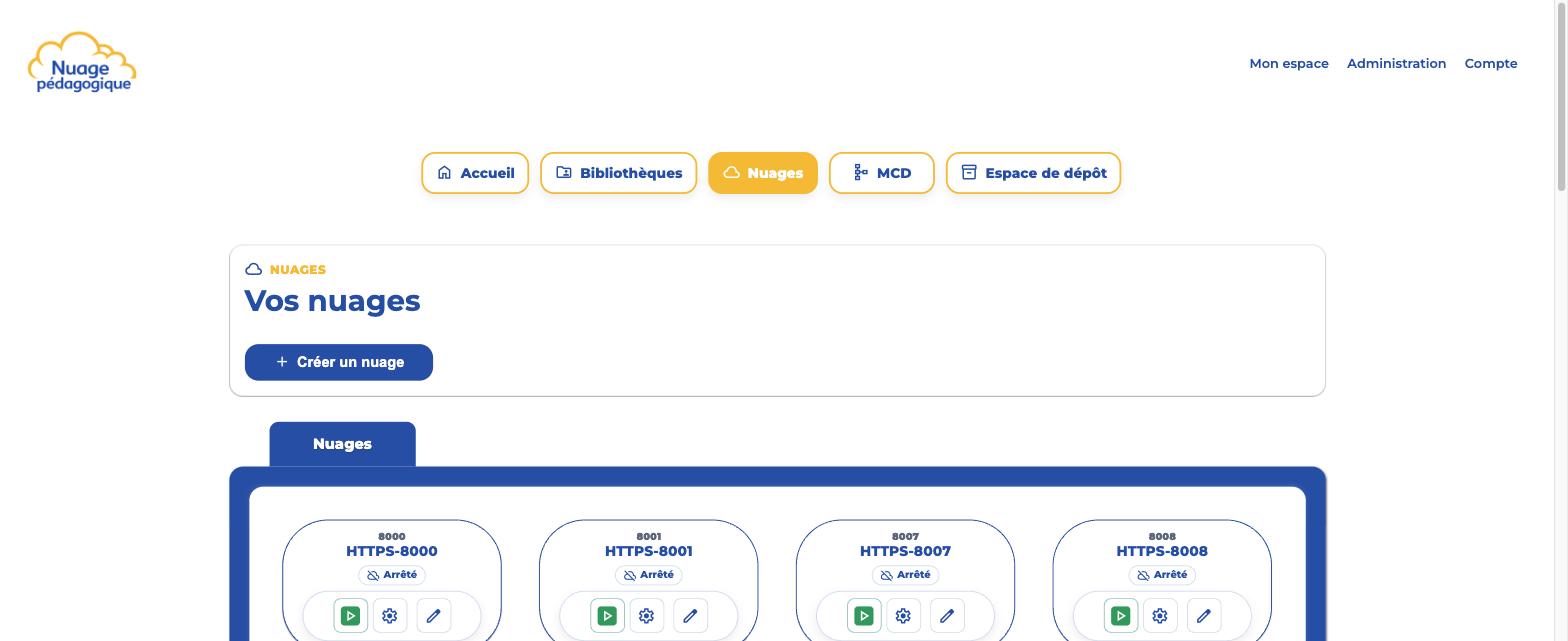
Un "nuage" est un environnement de travail prêt à l'emploi — un mini-ordinateur accessible depuis votre navigateur, déjà configuré pour un usage précis (développement web, base de données, etc.). Pas d'installation à faire de votre côté.
La liste de vos nuages. Chaque carte affiche son état (ici "Arrêté") et trois actions rapides : démarrer, régler, renommer.
Créer un nuage
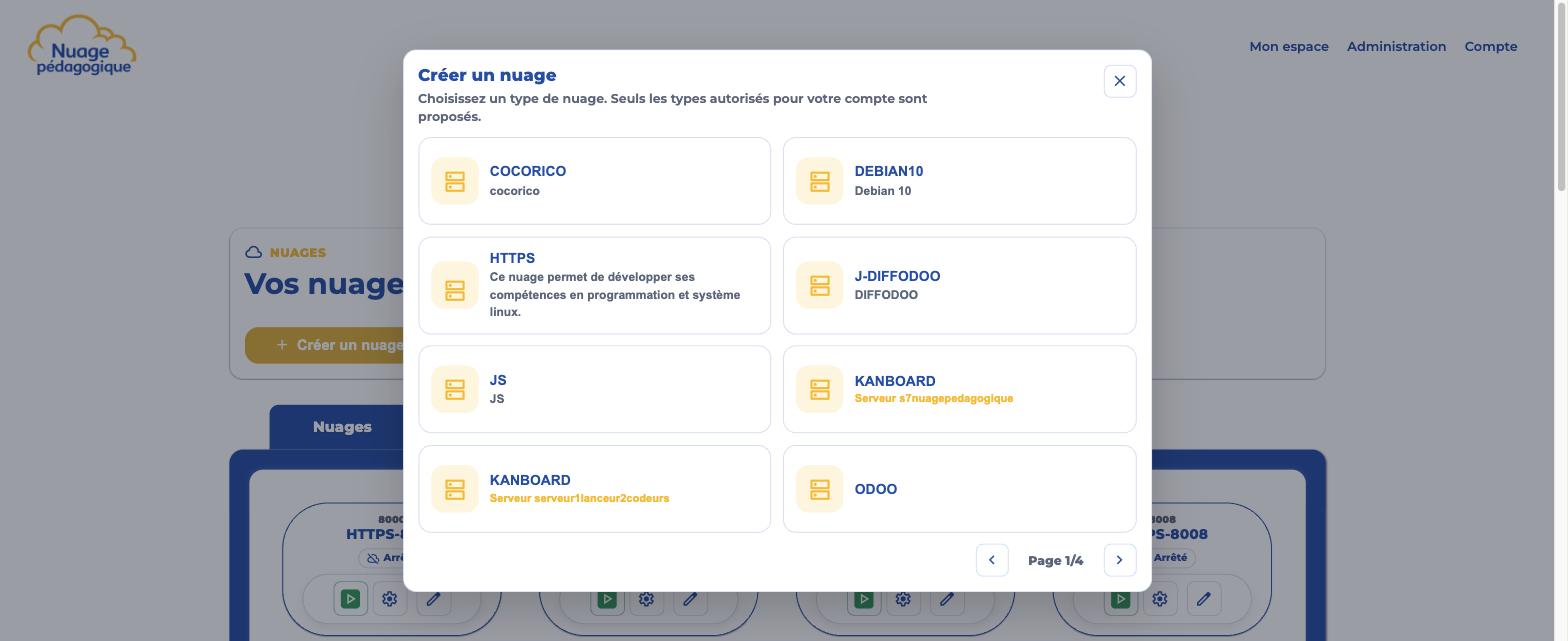
Cliquez sur "Créer un nuage" en haut de la page.
Choisissez le type de nuage qui correspond à ce que vous devez faire (seuls les types autorisés pour votre compte sont proposés).
Validez — le nuage apparaît dans votre liste, prêt à être démarré.
La fenêtre de création affiche uniquement les types de nuage auxquels vous avez droit.
Accéder aux réglages d'un nuage
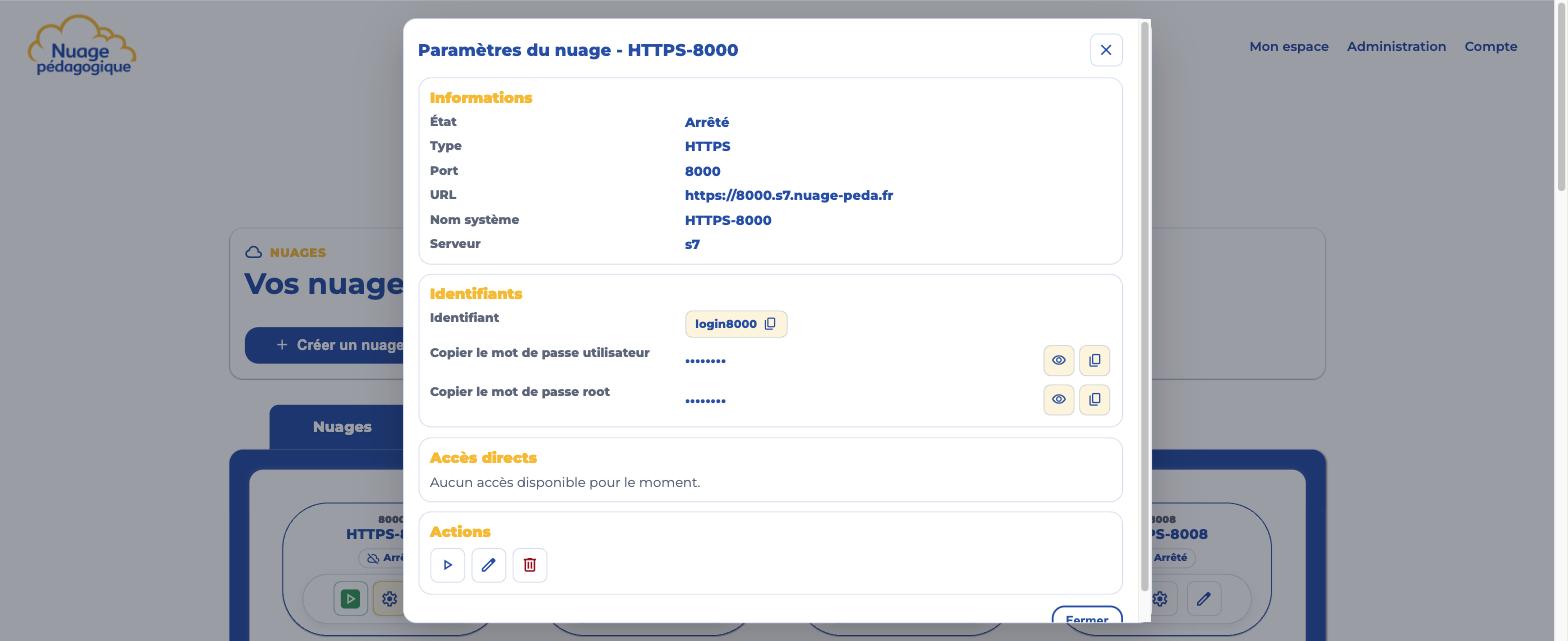
L'icône réglages sur une carte ouvre le détail : informations techniques, identifiants de connexion et actions (démarrer, renommer, supprimer).
Les identifiants (mot de passe utilisateur et root) sont masqués par défaut — cliquez sur l'œil pour les révéler, ou sur l'icône de copie pour les copier directement.
warningUn nuage démarré consomme des ressources. Pensez à l'arrêter une fois votre session de travail terminée.
folder_special
Bibliothèques
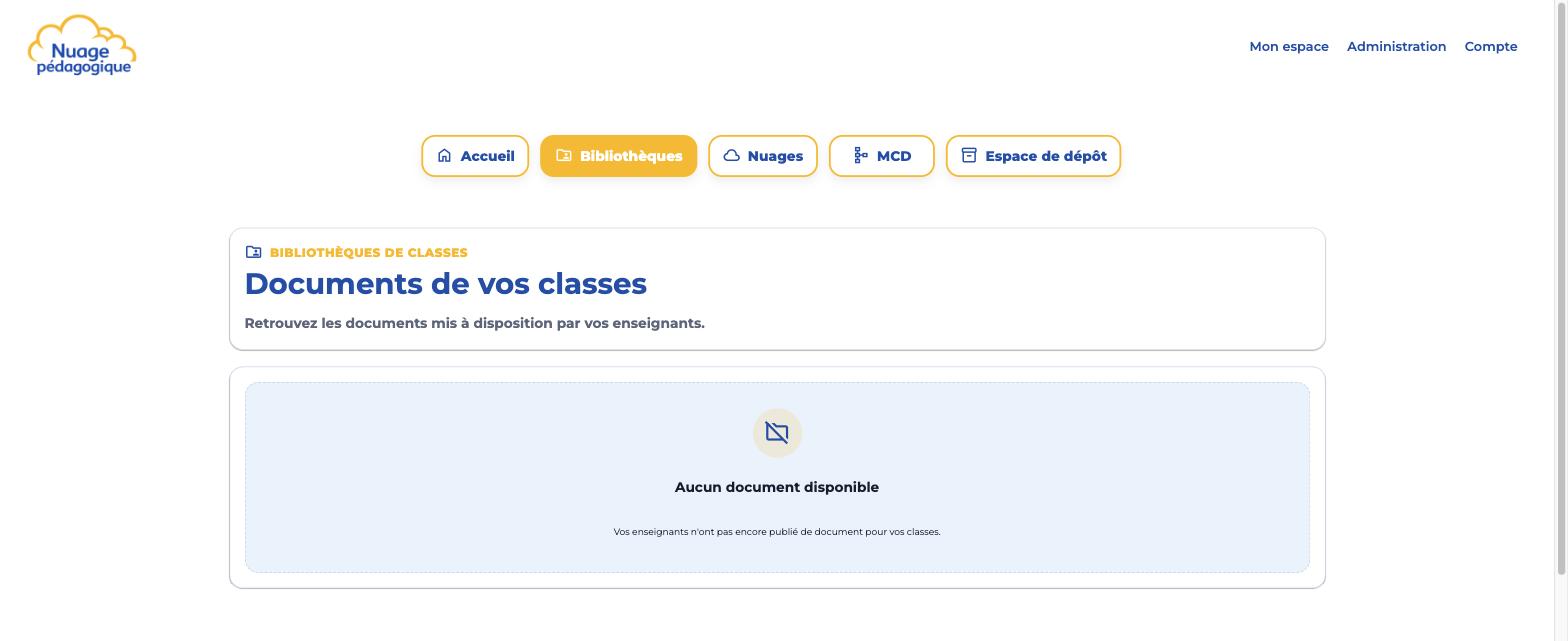
Cette section rassemble les documents que vos enseignants mettent à votre disposition (supports de cours, fichiers de TP, ressources...), classés par classe.
Tant qu'aucun document n'a été publié pour votre classe, cette page reste vide — c'est normal, pas une erreur.
Quand des documents sont disponibles, ils apparaissent dans un tableau avec leur nom, leur taille et la date d'envoi — un clic sur le nom du fichier le télécharge.
schema
MCD
L'outil MCD (Modèle Conceptuel de Données) sert à dessiner des schémas de base de données : entités, propriétés et associations entre elles, directement dans le navigateur.
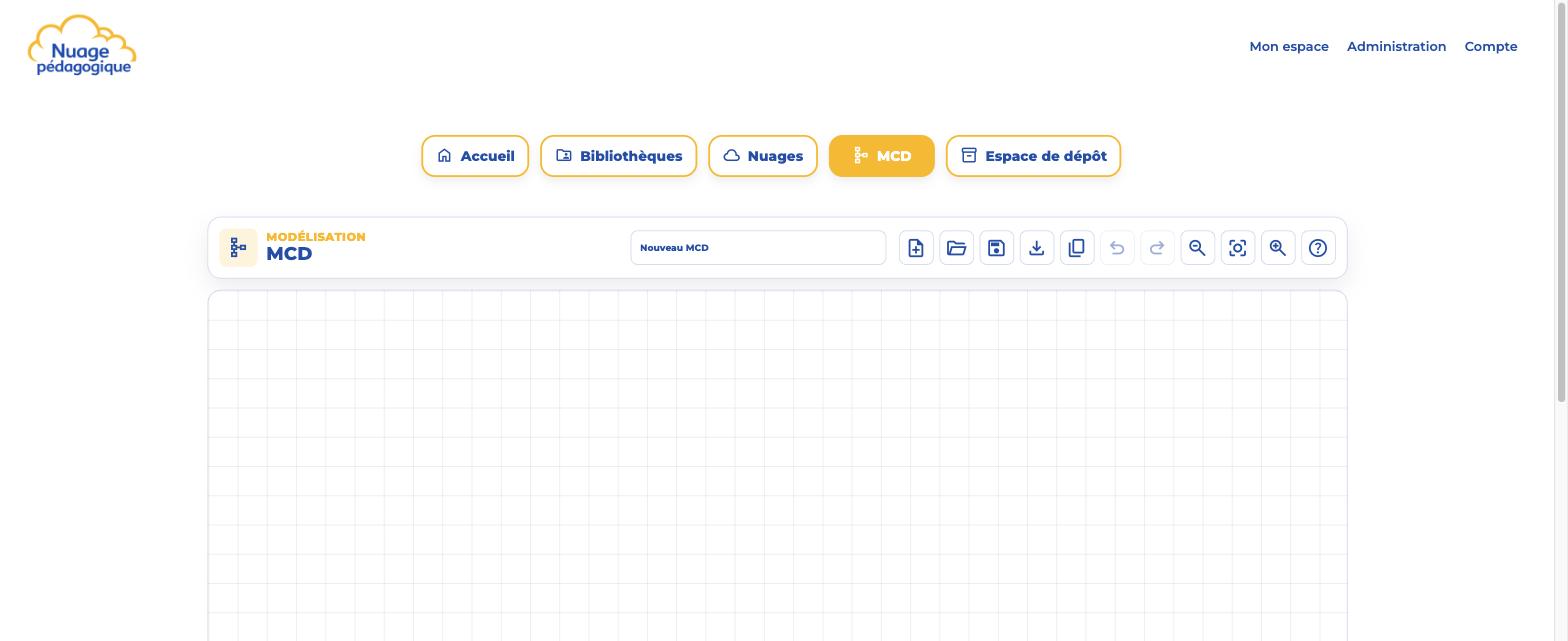
L'espace de travail au démarrage : une grille vide et une barre d'outils (nouveau, ouvrir, enregistrer, télécharger, dupliquer, annuler/rétablir, zoom, aide).
Créer une entité
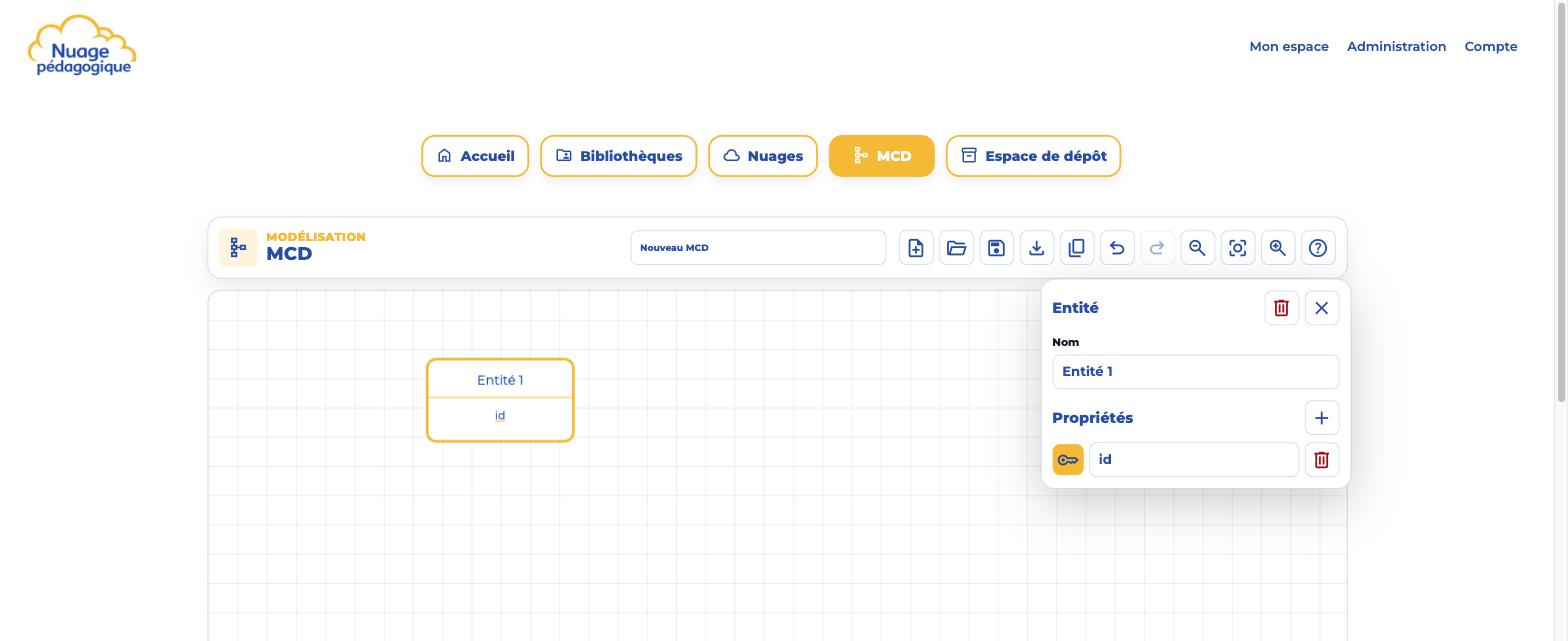
Cliquez sur la grille pour positionner votre curseur, puis appuyez sur la touche E : une entité apparaît, avec une propriété "id" déjà créée. Un panneau s'ouvre à droite pour la renommer et ajouter d'autres propriétés.
Le panneau de droite permet de renommer l'entité et de gérer ses propriétés (l'icône clé indique la clé primaire).
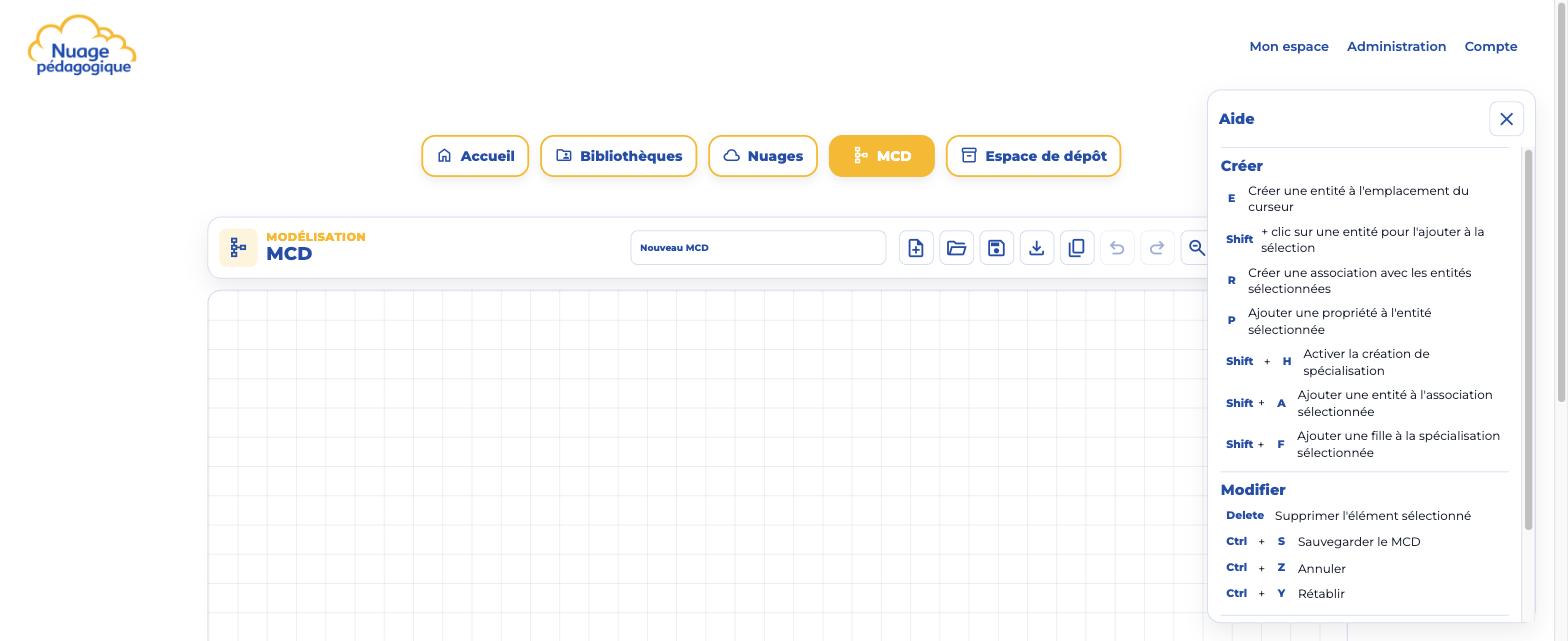
L'icône d'aide dans la barre d'outils affiche à tout moment la liste complète des raccourcis :
MCD
E
Créer une entité à l'emplacement du curseur
Shift + clic
Ajouter une entité à la sélection
R
Créer une association avec les entités sélectionnées
P
Ajouter une propriété à l'entité sélectionnée
Suppr
Supprimer l'élément sélectionné
Ctrl + S
Sauvegarder le MCD
Ctrl + Z / Y
Annuler / rétablir
Le panneau d'aide complet, accessible à tout moment via l'icône d'aide de la barre d'outils.
inventory_2
Espace de dépôt
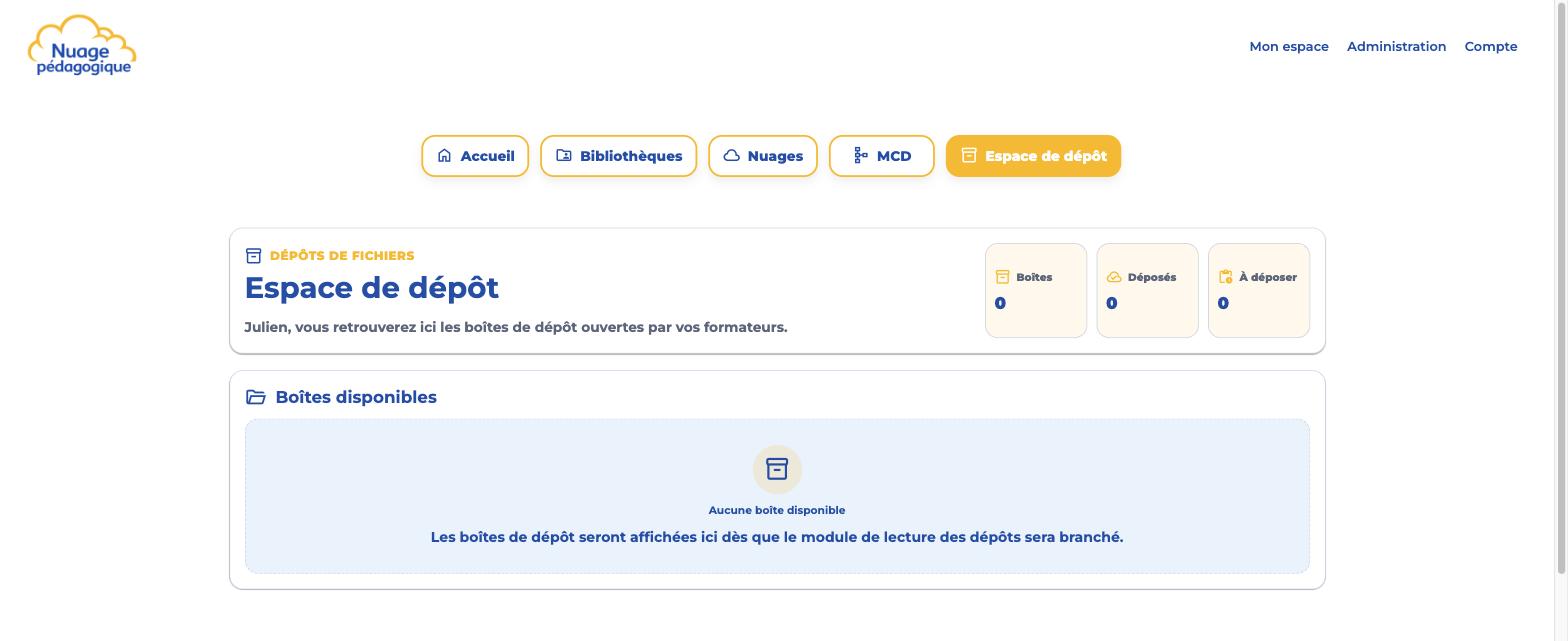
C'est ici que vous rendez vos fichiers pour les boîtes de dépôt ouvertes par vos formateurs (devoirs, projets...).
Tant qu'aucune boîte de dépôt n'est ouverte pour vous, cette page reste vide.
Trois compteurs en haut de page résument votre situation : le nombre de boîtes disponibles, ce que vous avez déjà déposé, et ce qu'il vous reste à déposer.
account_circle
Mon compte
Accessible via "Compte" en haut à droite de n'importe quelle page. Vous y retrouvez vos informations personnelles (nom, email, statut du compte) et pouvez changer votre mot de passe depuis la section "Sécurité du compte".
Guide écrit à partir de l'interface réelle du site — si une page a changé depuis, ou si une explication n'est pas claire, signalez-le pour qu'il soit corrigé.